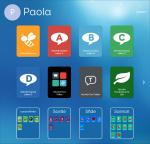
Menu principale:
SymWriter
La sintesi vocale
SymWriter integra la sintesi vocale RealSpeak la quale contiene una voce maschile e una femminile per l'italiano e una voce femminile per l'inglese. Tutte le voci sono di ottima qualità. Se sul vostro computer è già installata una qualunque sintesi vocale compatibile SAPI 4, SymWriter sarà comunque in grado di utilizzarla.
Nella scrittura dei documenti SymWriter permette di avere la ripetizione automatica di:
- ogni singola lettera digitata (con spelling alfabetico)
- ogni singola parola
- l'intera frase
Inoltre, lo studente può richiamare la lettura dell'intero testo, paragrafo per paragrafo, potendo chiedere più volte la rilettura dell'ultimo paragrafo.
Negli ambienti è possibile programmare in modo semplice la lettura in voce del testo inserito nella casella o di un altro testo predefinito; è possibile associare ad una cesella la ripetizione della frase o del paragrafo corrente nel documento.
Alle caselle è possibile associare anche la riproduzione di un file audio pre-registrato.
Il correttore ortografico
SymWriter vi permette di decidere se visualizzare gli errori di scrittura (che vengono evidenziati in modo grafico) oppure no. Lo studente può poi richiamare la funzione di controllo dell'ortografia che propone un elenco di suggerimenti per la correzione, ciascuno corredato di simbolo e possibilità di ripetizione in voce. Egli può anche "provare" la nuova parola all'interno del testo e ascoltare l'intera frase prima di confermare la modifica definitiva.
Il vocabolario dei suggerimenti per la correzione può essere gestito in modo personalizzato.
Le immagini
Per creare materiali significativi e per meglio illustrare i testi potete aggiungere alle pagine immagini provenienti sia dalla libreria interna di Symwriter, sia da altre fonti. Queste immagini, così come fotografie di oggetti, ambienti e persone appartenenti al mondo del bambino potranno essere inserite nel testo e associate a una parola. Il programma ne terrà conto durante la scrittura e le riproporrà ogni volta che quella stessa parola verrà riscritta nel testo.
Il colore della pelle nei simboli
Symwriter vi dà la possibilità, con un semplice clic, di modificare il colore della pelle in tutti i simboli del testo che state predisponendo: in questo modo lo personalizzerete per bambini di qualunque etnia. Potete anche utilizzare i simboli a colori o in bianco e nero.
Graduare la complessità della simbolizzazione
Symwriter simbolizza i testi tenendo conto del tempo del verbo (passato prossimo,passato remoto, presente, futuro), della persona del verbo (singolare, plurale, maschile, femminile, neutro), dei superlativi, del plurale di nomi e aggettivi, di articoli e congiunzioni.
Symwriter vi dà la possibilità di eliminare (singolarmente o globalmente) l'indicatore dei plurali, del tempo dei verbi, dei comparativi, dei pronomi e dei diminutivi. Potrete così avere testi simbolizzati in forma semplificata.
Eliminare simboli dal testo
Per permettervi il massimo grado di personalizzazione dei vostri testi, Symwriter ha previsto la possibilità che l'insegnante elimini manualmente simboli indesiderati nel testo.
Cambiare il testo associato a un simbolo
Symwriter propone normalmente una simbolizzazione che cerca di rappresentare tutte le componenti della frase .
Talvolta, però, può essere utile semplificare la rappresentazione in simboli, attraverso una compattazione dei significati. Questa operazione può avvenire con grande semplicità, utilizzando il tasto F11 che vi permetterà di associare più parole a un singolo simbolo.
Gli idioms
Il lungo lavoro di predisposizione di Symwriter per la lingua italiana ha permesso di predisporre un grande numero di frasi idiomatiche che sono riconosciute in modo automatico dal programma.
Inserire simboli personalizzati nei testi
SymWriter vi permette di inserire simboli personali con due diverse modalità.
Modalità n° 1 - temporanea
Scrivete la parola e SymWriter vi mostrerà il simbolo associato (o, se non ha un simbolo per quel significato, non visualizzerà nulla). Agendo sulla barra laterale - a destra della pagina - potete ora andare a ricercare nelle vostre cartelle di immagini quella che vi serve e sostituirla al simbolo proposto da SymWriter (o associarla alla parola se il simbolo era mancante).
Da questo momento ogni volta che scriverete la parola, SymWriter utilizzerà il vostro simbolo. Questa associazione, però, varrà mantenuta solo per il testo corrente e non per i successivi.
Modalità n°2 - permanente
Con SymWriter vi viene fornito uno speciale software chiamato Gestore di Liste di Parole. Con questo strumento potete crearvi elenchi di parole a ciascuna delle quali potete associare un simbolo personalizzato. All'interno di SymWriter potete poi attivare una o più delle vostre liste e avrete così sempre a disposizione i vostri simboli personali. Naturalmente, SymWriter non sarà in grado di analizzare grammaticalmente queste parole (che non sono contenute nel suo "motore" interno), ma solo di associare il simbolo ogni volta che sarà scritta la parola nell'esatto modo in cui è stata inserita nella lista. Facciamo un esempio: poniamo che abbiate inserito un vostro simbolo associato a "pesciolino rosso". Se desiderate che il simbolo compaia anche con "pesciolini rossi", dovrete specificare anche questo termine nella lista.
Con i nomi di persona, i sostantivi, gli aggettivi non incontrerete difficoltà poichè si tratterà, in qualche caso, di aggiungere poche accezioni alla principale (singolare o plurale, maschile o femminile); diverso è se voleste inserire un simbolo associato a un verbo: in questo caso dovreste specificare nella lista tutte le coniugazioni e tutti tempi del verbo che vi interessano ... un vero lavoraccio!
Scansione
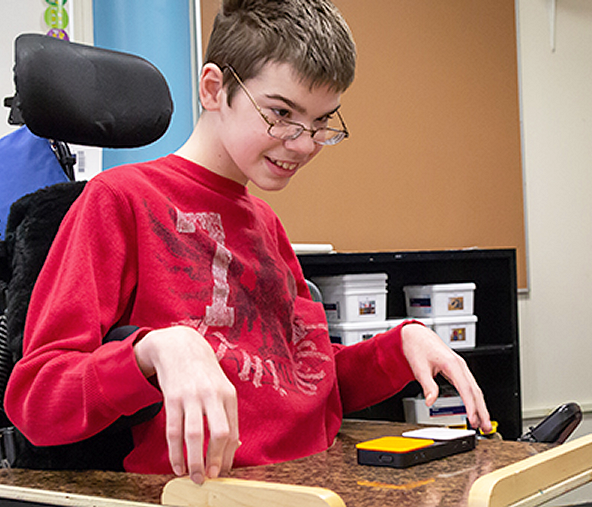
SymWriter prevede due modalità di scansione per la selezione delle caselle negli ambienti: automatica a un sensore, manuale a due sensori. SymWriter non prevede, invece, la scansione DWELL (inversa). I colori e il tempo della scansione sono personalizzabili, così come i tasti della tastiera associati all'azione dei sensori. Potete impostare anche una scansione uditiva.
Per ulteriori informazioni consulta la pagina Domande Frequenti.
Consulta la sezione Risorse per trovare testi e materiali prodotti con Symwriter.